マイクラでプログラミングが学べると人気の「DIGITANE(デジタネ)」(旧D-SCHOOL)。
全コース学び放題で1か月あたり税込み3,317円〜という圧倒的コスパの高さも魅力です。
とはいえ、受講にあたっては不安や疑問を感じている方もいますよね。
- 子ども一人でも学べる?
- どんなふうに学ぶの?
- 親の手助けは必要?
実は我が家、2020年に一度受講したものの、わずか3か月で退会してしまった過去があります…。
 あんさや
あんさや今回、デジタネをもう一度体験!
過去に感じた不満が解消されており、再入会を決めました!
この記事では、退会に至った過去の体験談と2026年のいま再入会を決めた理由を本音でレビューします!
【体験談】デジタネ(マイクラ)を3か月で退会→再入会した理由
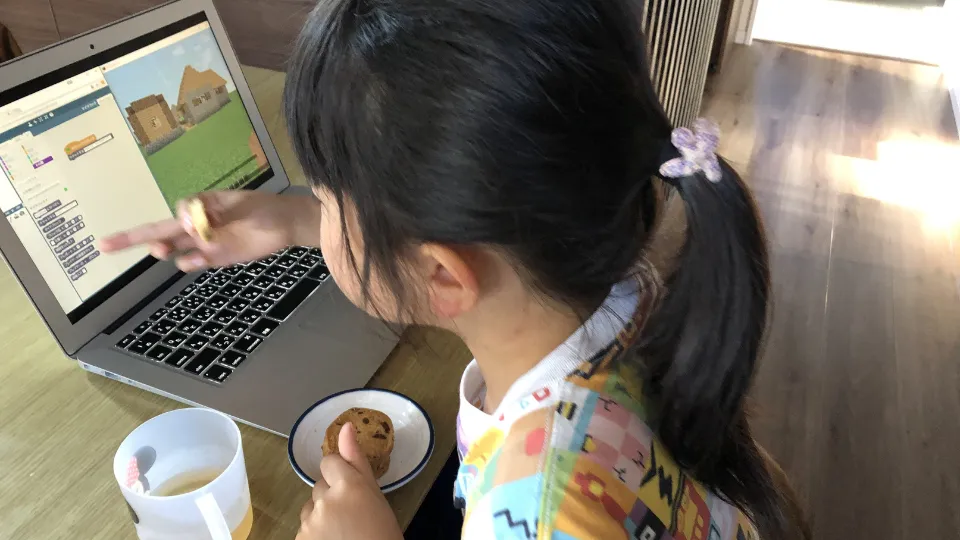
我が家が過去にデジタネ(旧D-SCHOOL)で学習していたのは2020年9月〜の約3ヶ月間です。
学習していたのは、当時小学3年生のおねーちゃん(娘)。
マイクラ×プログラミングに魅力を感じたものの、別スクールへの入会を決めたため退会しました。
我が家が別スクールに決めたのは、大きくわけて3つのデメリットを感じていたからです。
デメリット①初期設定に壁!マイクラ×プログラミングの設定に3時間
デメリット②複数ウィンドウの立ち上げが必須。画面の小ささにイライラ…
デメリット③孤独な学習でモチベーション維持が困難
2026年になって小5となったおとーと(息子)がマイクラとRobloxにハマったのをきっかけに再度デジタネを体験してみたところ、過去に感じていた不満が大きく改善されていることがわかりました。
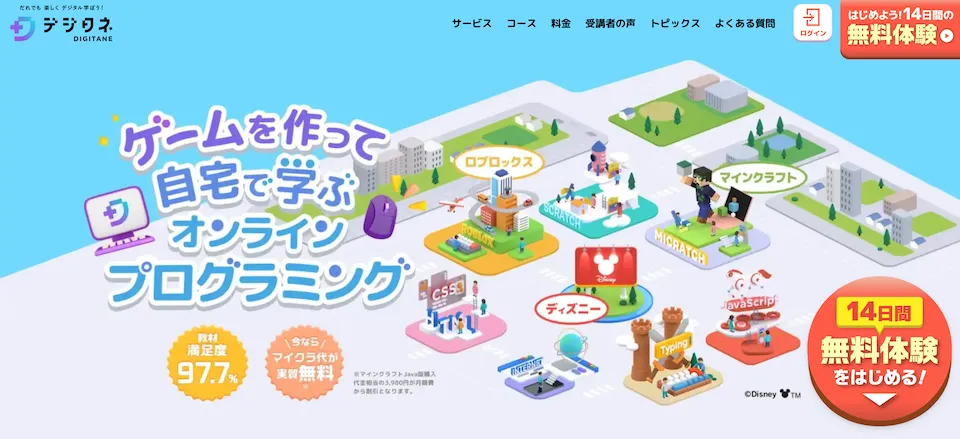
しかも、マイクラやRobloxを含む全8コースが、税込み月額3,317円〜学び放題の圧倒的コスパ。
あんさや結果、月額料金が一番お得になる「年間一括プラン」に入会しました!
ここでは、旧D-SCHOOL時代に我が家が感じていたデメリットと、それがいまどのように改善されているのか。受講を決めた理由まで、本音でレビューします!
デメリット①初期設定に壁!マイクラ×プログラミングの設定に3時間→劇的進化で簡単に設定できた!
2020年当時のマイクラッチコースは、コース受講前のPCの環境設定が大変でした。
- GoogleChrome(グーグルクローム)のダウンロード
- 「Minecraft JAVA版(マインクラフト)」の購入(アカウントの作成)
- Minecraft Forgeの導入
- JAVAの導入
- Raspberry Jam Modの導入
- その他諸々の設定
手順が多く、導入しようとするとPCに謎の警告画面が連発。
3時間ほどかかった上に子どもからは「まだできないの〜?」と言われ、心が折れそうになりました…。
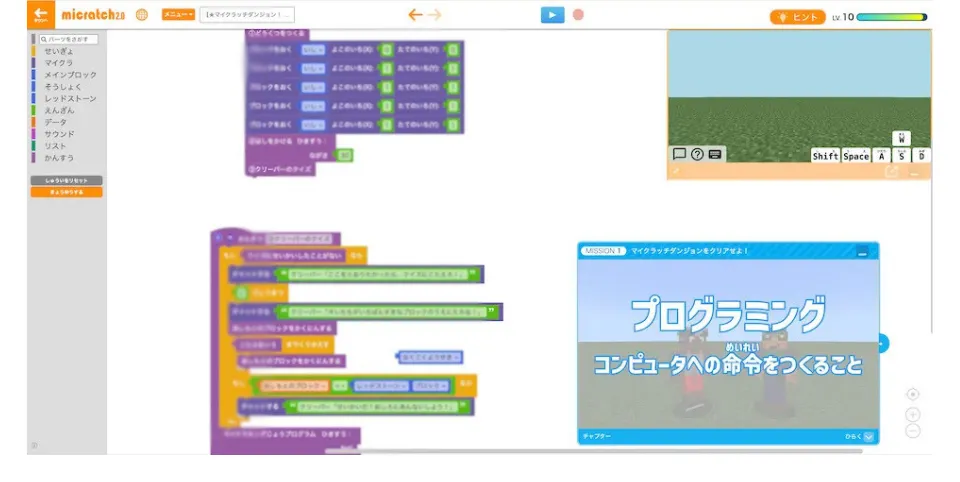
しかし、2026年となったいまは、なんとブラウザ(GoogleChrome)のみで体験できるように。
しかも、マイクラッチの環境設定も進化しており、初期設定が以前よりもかなり簡単にできるようになっていました!
- GoogleChrome(グーグルクローム)のダウンロード
- 「Minecraft JAVA版(マインクラフト)」の購入(アカウントの作成)
- マイクラッチ起動のための設定
あんさや30分もかからないうちに、あっという間に設定が完了!
設定マニュアルもとても丁寧でわかりやすく、「ここをクリックして、次はこの画面を出して…」というように、説明スライド通りに進めていくだけで設定できます。
 あんさや
あんさやPCが苦手な方でも、順番に進めるだけでOK!
デメリット②複数ウィンドウの立ち上げ必須。画面の小ささにイライラ→サブモニターで解決!
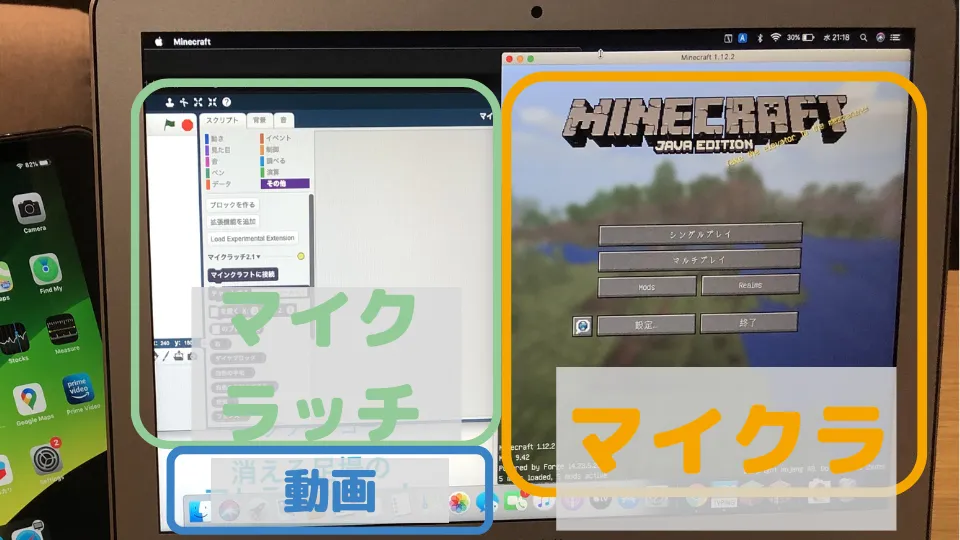
2020年当時、マイクラッチで学ぶには3つのウィンドウを同時に開く必要がありました。
- Minecraft JAVA版
- マイクラッチのプログラミング画面
- マイクラッチの解説動画
我が家は13インチのノートパソコンを使っていたのですが、1つの画面にこの3つを詰め込んだところ、文字もブロックも小さくなってしまいました。
 中3おねーちゃん
見えにくい!やりづらい!
子どもにとってやりやすい環境でなければ、思うように進まず「プログラミングってめんどうくさい…。」と感じてしまうかもしれません。
そこで我が家が考えたのが、サブモニター作戦。
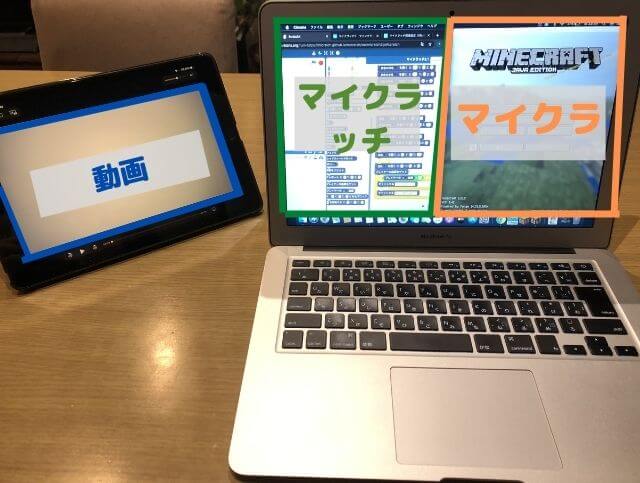
- iPad→マイクラッチの解説動画
- MacBookAir→マイクラッチのプログラミング画面、Minecraft JAVA版画面の2分割
 あんさや
あんさやiPadをサブモニターとして使うことで、見やすい・操作しやすいようにしました。
なお、2026年となったいまも、大きめの画面、もしくはサブモニターを使うほうがやりやすいのは変わりませんでした。
(ただ、1つのウィンドウ内でマイクラッチのプログラミング画面と解説動画が収まるようになり、かなりやりやすくなっています!)
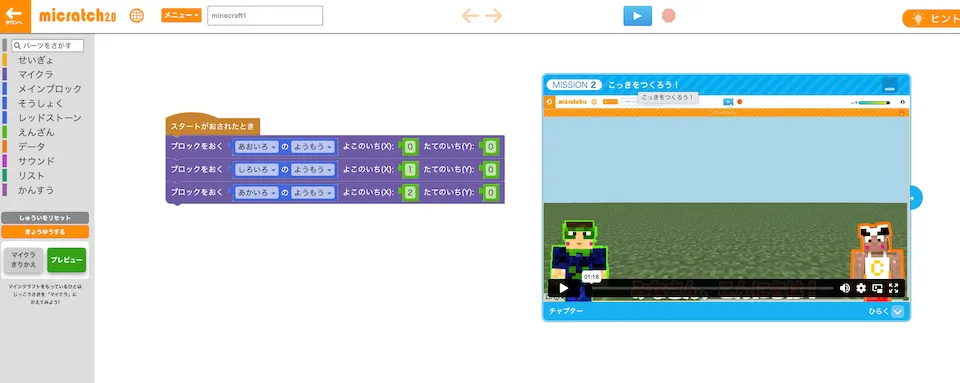
- モニター①→Minecraft JAVA版
- モニター②→マイクラッチのプログラミング画面とマイクラッチの解説動画
ちなみに、無料体験ではMinecraft JAVA版は不要。
あんさや1つのウィンドウだけで完結できるので、お気軽に試せます!
デメリット③孤独な学習でモチベーション維持が困難→SNS機能やイベントでモチベーションアップ!
2020年当時、退会の決定打となったのが、孤独な学習でモチベーション維持が難しかったこと。
マイクラッチの解説動画を見てプログラミングをする、というのが基本のスタイル。
当時から「ライブ講座」や「学習応援タイム」、プログラミングコンテストなどの機会はあったものの、開催頻度はあまり高くありませんでした。
中3おねーちゃん一人でプログラミングをしても、楽しくない…。
しかし、2026年現在のデジタネは、ここも大幅に進化!
- 作った作品を投稿して「いいね!」をもらえるSNS機能
- 作品紹介や企画などのライブ配信イベント
- 1つの作品を一緒に遊べるマルチプレイタイム
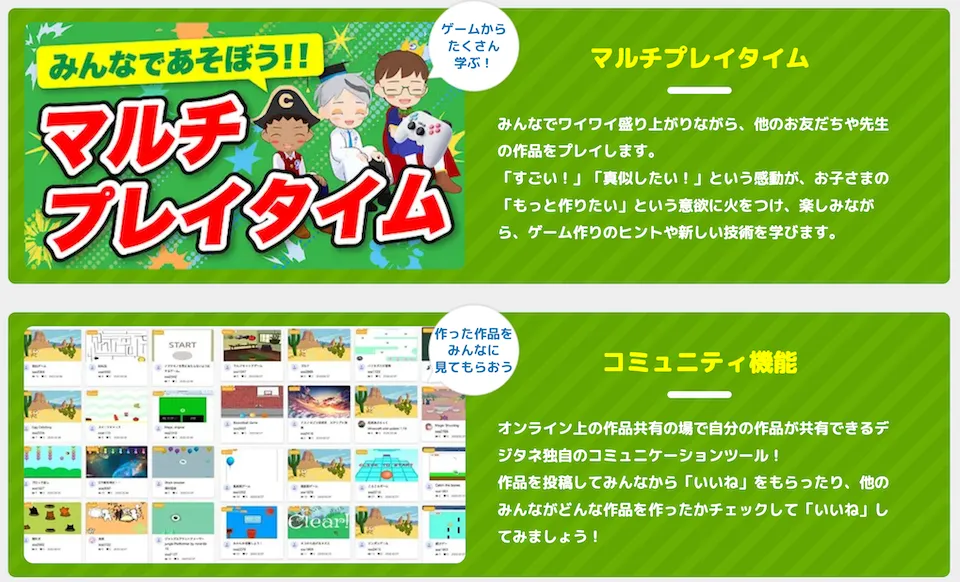
特にマルチプレイタイムは生徒が作った作品をみんなで遊ぶ参加型のイベント。
オンラインでの学習は、ほかの人との関わりが少なく孤独感を感じがちですが、このイベントがあることで仲間とつながっている感覚も得られます。
また、「ライブ配信で先生が自分の作品を取り上げてくれるかも」となれば、プログラミング学習や作品づくりへのモチベーションも、しっかり継続してくれるはず。
あんさや孤独感を防ぐ&モチベーションアップのSNS機能・イベントが再入会の決め手となりました!
\ オンラインでも楽しく学べる! /
【入会後の変化】デジタネのマイクラッチでSwitch→PCにステップアップ
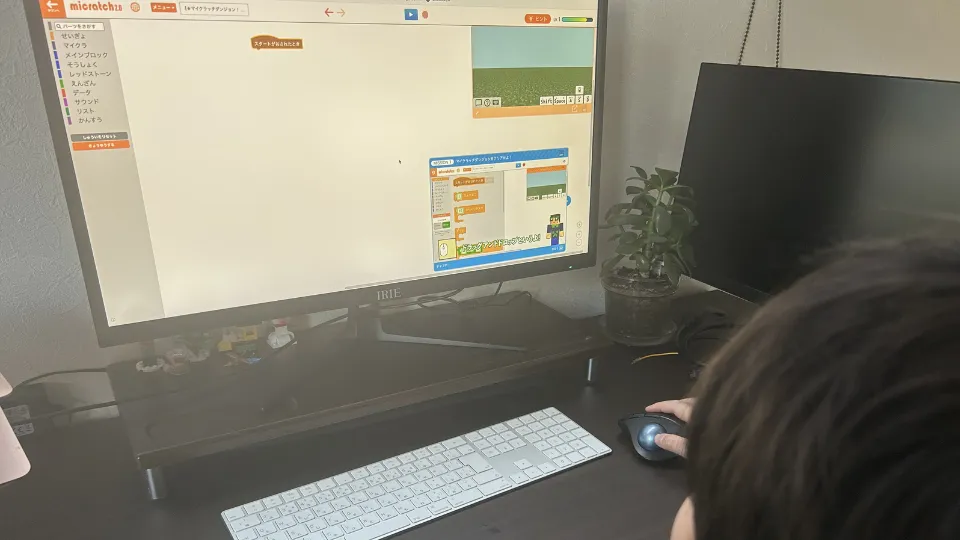
2020年に約3か月で退会してしまった経験から、本当に楽しく学べるか不安に思っていました。
ですが、毎日取り組むおとーとの姿を見て、再入会してよかったと思っています。
一番大きな変化は、Switchだけではなくパソコンにも向かうようになったこと。
あんさやマイクラと教材のおかげで、楽しくプログラミングを学べています。
変化①Switchで遊ぶ側→パソコンで作る側にシフト!
デジタネに入会したあとの一番大きな変化は、おとーとの興味がSwitchからパソコンに向き始めたこと。
もちろん、まだまだSwitchは大好きですが、デジタネを始めてからは、パソコンに向かう時間が増えました。
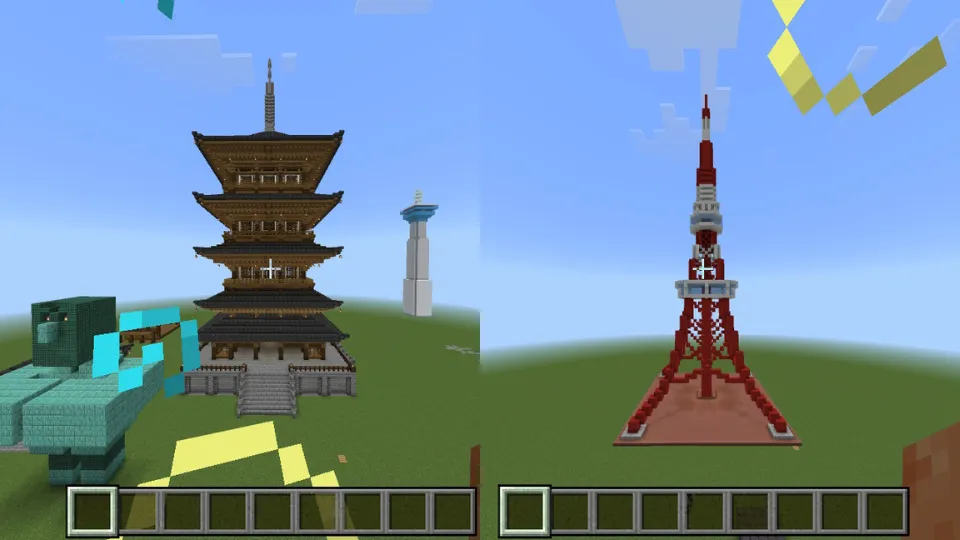
もともとコマンドを使ってブロックを大量に出して建築したり、レッドストーン回路で装置を作ったりするのが好きなおとーと。
 小6おとーと
マイクラでは五重の塔とか近くの街を作ったよ。
最近は友達と網走監獄を作るのが楽しい!
マイクラッチでは、解説動画通りに進めるのはもちろん、自分なりにアレンジを加えたり、まだ使ったことのないブロックを触ってみたり。
大好きなマイクラだからこそ、なにかを作ることにも自然に興味が移ってくれたと思っています。
 あんさや
あんさやまだ始めたばかりですが、楽しく続けられるようにイベント参加もしていきます!
変化②楽しくプログラミングを学べている
楽しくプログラミングを学べていることも、とても嬉しく感じているところです。
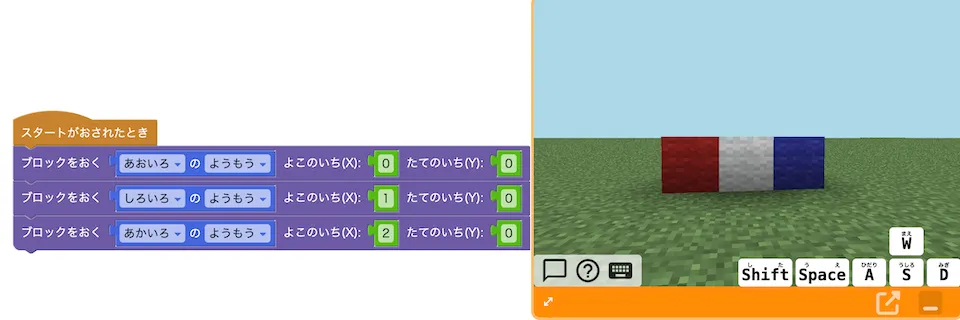
たとえば「こっきをつくろう」というミッションでは、まだ学校で学習していないX座標やY座標といった座標の概念を学べます。
普通の勉強であれば、「まだ習ってないからやらない!」となってしまいますが、マイクラッチなら「青、白、赤の羊毛ブロックを順番通りに置く」ことを通して、楽しく直感的に理解できます。
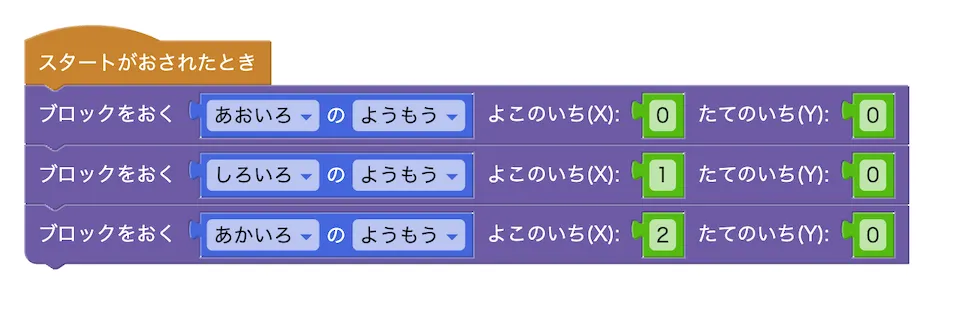
マイクラを通すことで前向きに学習でき、しかも新しい知識も自然に理解できるのです。
あんさやマイクラの教育的なメリットを実感!
大好きなマイクラで勉強感覚ではないからこそ、プレッシャーを感じずに進められています。
また、解説動画もとても楽しい&わかりやすいのも大きなポイント!
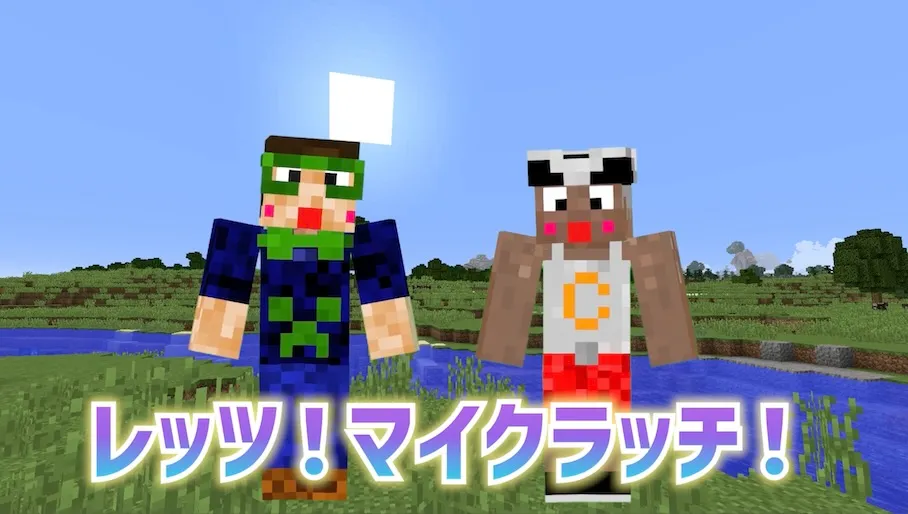
先生のマイクラキングとマイクラキャプテンが、楽しくマイクラッチの世界でプログラミングに取り組めるように解説してくれます!
- 作品の紹介と導入
- プログラミングの説明
- 作品のアレンジ
- 次回の予告
 小6おとーと
「これはどこの国旗?」とか、クイズ形式でおもしろく教えてくれるよ!
マイクラ好きのお子さんにおすすめ!デジタネのマイクラッチ
旧D-SCHOOLで一度は挫折した我が家。
ですが体験してみて、いまのデジタネの環境なら楽しく続けられるとわかって再入会しました。
あんさやマイクラもRobloxも税込み月額3,317円〜学び放題というのも入会の理由です!
- ディズニー
- マイクラッチ
- ロブロックス
- ゲーム制作
- HTML/CSS
- JavaScript
- AI&ネットリテラシー
- タイピング
とくにマイクラ好きのお子さんなら、マイクラッチは楽しく学べること間違いなし!のコンテンツです。
とはいえ、おうちでのプログラミング学習には、自宅のパソコンで問題なく動くか、学び方や内容がお子さんにあっているかが不安ですよね。
だからこそ、入会前にデジタネが用意してくれている14日間の無料体験でお試しすることは必須です。
あんさや無料体験申し込みはクレジット情報も不要でした!
「解約をし忘れて、いつのまにか自動で課金されていた…」という心配もないため、安心してお申込みできます。
- 14日間の無料体験で確認すべきポイント
-
- 自宅のパソコンでマイクラやマイクラッチがスムーズに動くか
- 子どもが楽しく学べているか
プログラミングは、これからの時代に必須のスキルです。
デジタネのマイクラッチで、お子さんの「好き」を大切にしながらプログラミング学習を始めてみてはいかがでしょうか?
\ 全8コースが学び放題! /