- マイクラ(Java版)を始めたけど、検索して出てきた操作方法の通りにやっても動かない…。
- 急に移動ができなくなった…。解決方法が知りたい!
子どもと一緒にマイクラをやってみようとして、操作方法に戸惑っている方もいるのではないでしょうか?
 あんさや
あんさや私もマイクラを始めたころは動かし方すら分からず、移動や基本操作を検索しながら覚えました。
しかも、出てくる解説記事はWindows向けのものが多くて、「このやり方はMacでも同じなの?」と迷うことも…!
「F◯キーを押す」と書いてあるのにうまくいかなかったり、調べ物の画面にスムーズに移れなかったり…。
基本操作をマスターするのも、結構大変ですよね。
そこでこの記事では、パソコン版(Java版)の基本のキーボード操作と、動けない・反応しないときの確認ポイントをまとめました!
- マイクラ(Java版)の基本のキーボード操作
- 動けない・反応しないときの確認ポイント
- Macならではの操作の注意点
- 操作で困ったときの相談先
この記事は「パソコン版(Java版)」の話です|わが家のMacで検証しました!
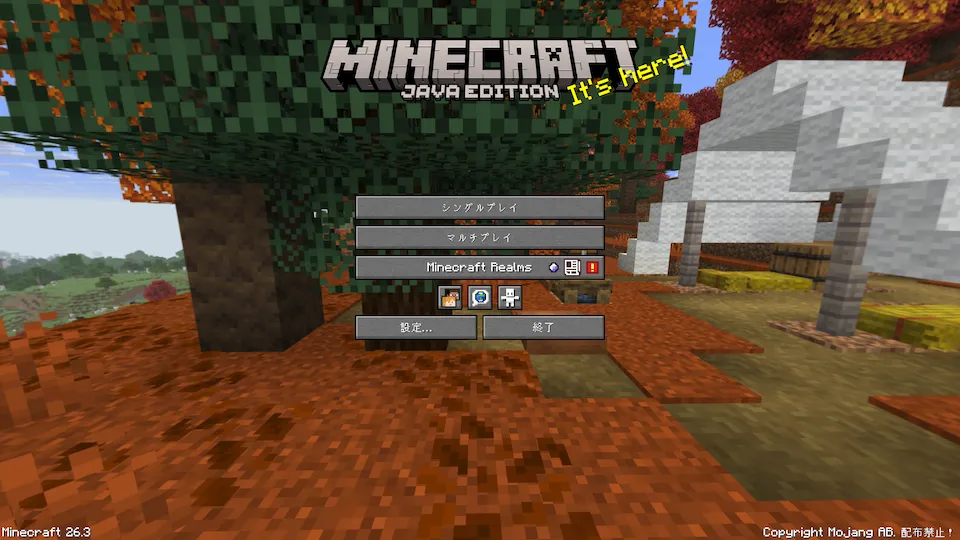
この記事は、PC版のJava版マインクラフトが対象です。
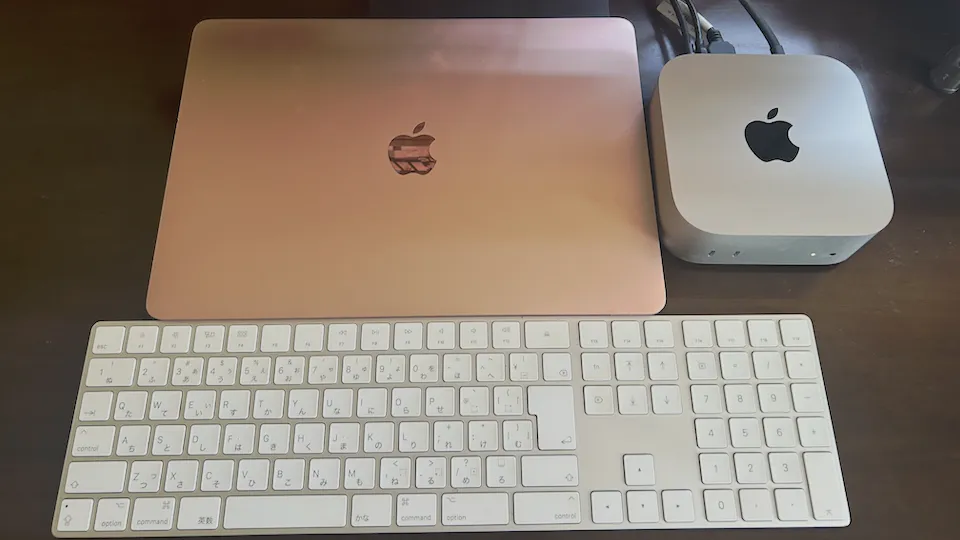
わが家の環境(2026年10月に検証)
| 機器 | 内容 |
|---|---|
| Mac mini(自分用) | Apple純正キーボード |
| MacBook(息子用) | 内蔵のキーボードとトラックパッド |
| マイクラ | Java版(バージョン26.3) |
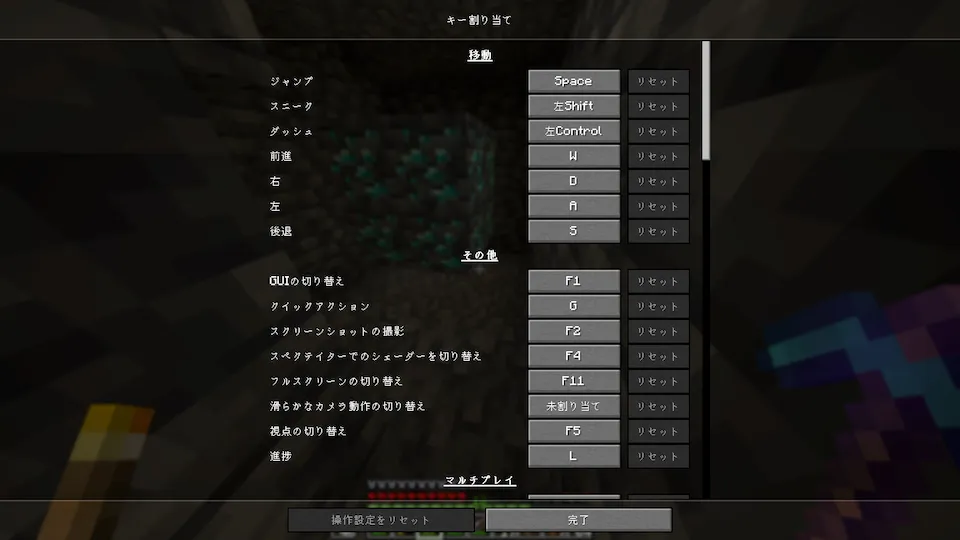
Escキーでゲームメニューを開き、「設定」→「操作設定」→「キー割り当て」の順にクリック!
なお、どちらのMacもPC側のキーボード設定は初期のままです。
 あんさや
あんさや同じMacでも機種によって違いがありました!
 ぴたまる
ぴたまる機種が違う・独自のキー設定をしているなど、パソコンの環境が違えば記事通りのキーを押しても期待通りの動作をしないことがあるよ!
なお、マイクラもMacも、アップデートで操作が変わることがあります。
詳しい最新情報は、公式ページでご確認ください。
【困ったらココ!】お悩み別の早見表
| こんなとき | 試すこと |
|---|---|
| 座標(XYZ)を出したい | F3キー 【Mac】fnキー+F3キー |
| 視点を切り替えたい | F5キー 【Mac mini】F5キー 【MacBook】fnキー+F5キー |
| W・A・S・Dを押しても動けない | チャットが開いている可能性あり。 Escで閉じる |
| 右クリックができない(タッチパッド/トラックパッド) | 通常の右クリックと同じ操作(パッドの右下を押す、2本指でタップなど)。 【Mac】2本指でクリック |
 ぴたまる
ぴたまるWindowsとMacでは、操作方法が違うところがあるんだね!
例えばMacでは「F3キー」単体で押すと「Mission Control(ミッションコントロール)」という、開いているウィンドウが小さく並んだ画面になります。
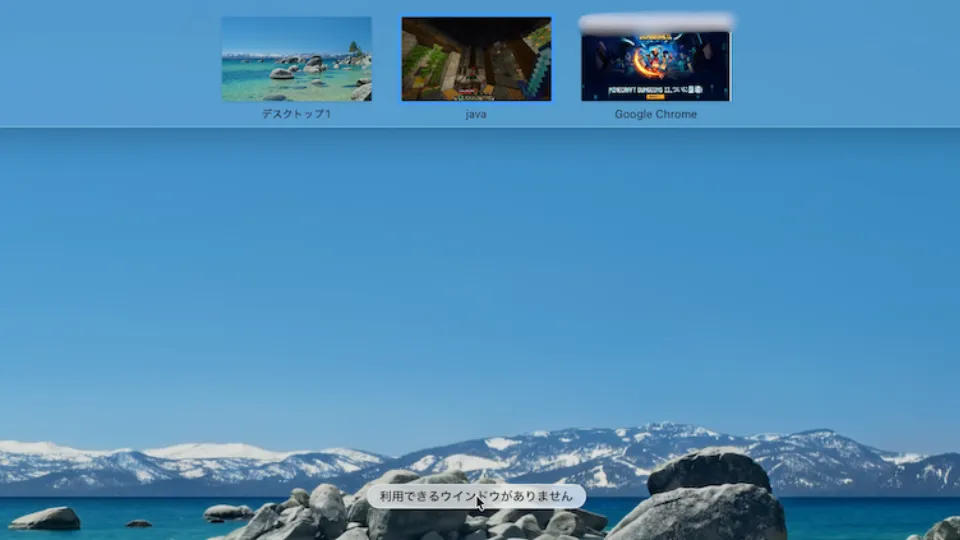
 あんさや
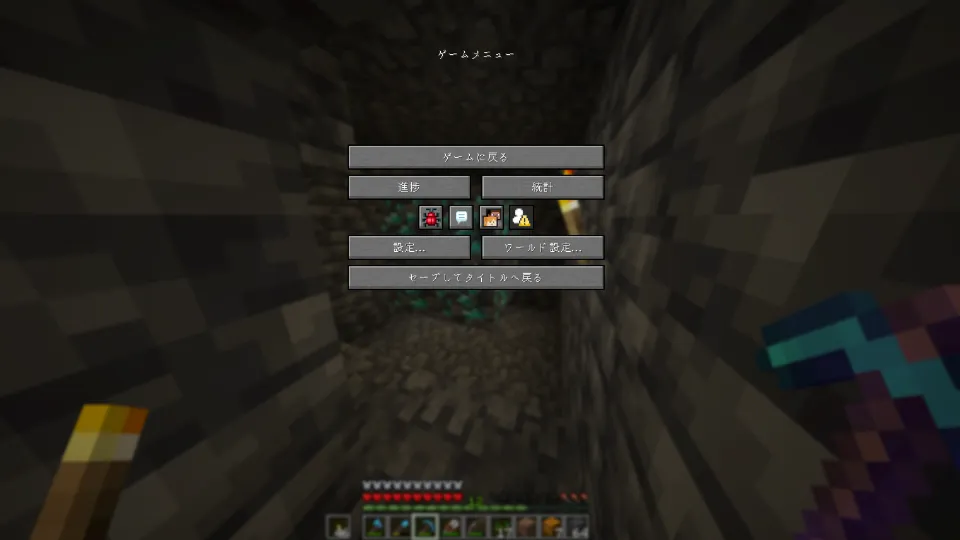
あんさや間違えてマイクラ以外のウィンドウを開いてしまっても焦らなくてOK!
特に戦闘中は「敵にやられちゃう!」と焦りますが、別ウィンドウに移ったら自動でゲームメニューの画面が開きます。
まずはここから!Java版マインクラフトの操作一覧
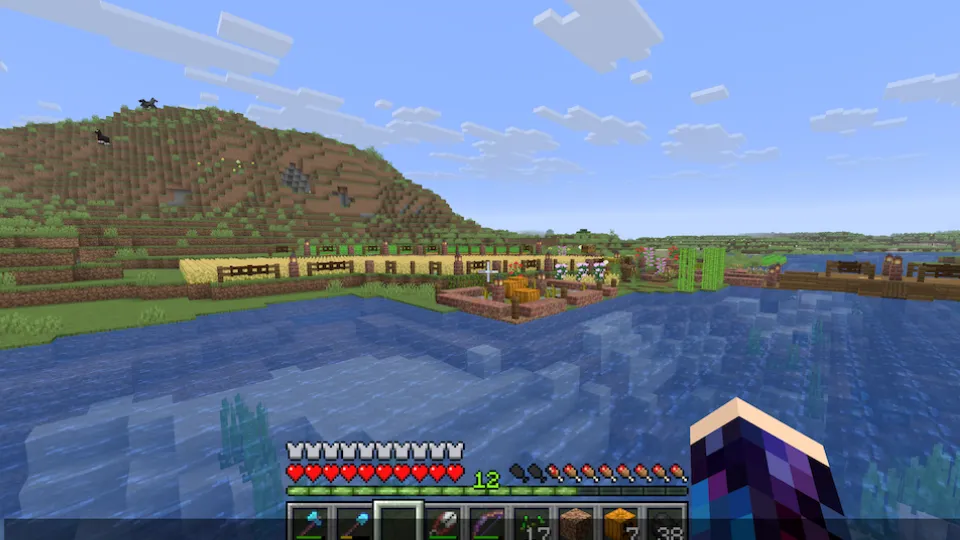
基本のキーボード操作
| キー | 動き |
|---|---|
| W・A・S・D | 前・左・後ろ・右に動く |
| Controlキー+W | 走る(ダッシュ) |
| W(素早く2回) | 走る(ダッシュ) |
| Shiftキー+W・A・S・D | しゃがむ(スニーク) |
| スペース | ジャンプ |
| E | 持ち物(インベントリ)を開く |
| Q | 持っているアイテムを捨てる |
| 1〜9 | 持ち物の切り替え |
| T | チャットを開く |
| Esc | ゲームメニュー/チャットを閉じる |
| F1(Macはfn+F1) | 画面の表示を消す/戻す |
| F2(Macはfn+F2) | スクリーンショット |
| F3(Macはfn+F3) | 座標などの情報を表示 |
| F5(MacBookはfn+F5) | 視点の切り替え |
キー設定を変更したい場合は、設定の「キー割り当て」からできます!
基本のマウス・タッチパッド/トラックパッド操作
| 操作 | 動き |
|---|---|
| 左クリック(長押し) | ブロックを壊す・攻撃する |
| 右クリック | アイテムを使う・ブロックを置く |
| ホイール | 持ち物の切り替え |
ちなみに、MacBookのようにマウスなし・トラックパッドだけのPCでも遊べます。
MacBookでは右クリックは、2本指でのクリック。
ブロックを壊すときは、長押しで壊せました。
 あんさや
あんさや私もMacBook・マウスなしでマイクラを始めましたが、不便を感じたことはなかったです。
「動けない!反応しない!」ときに確認する5つのこと
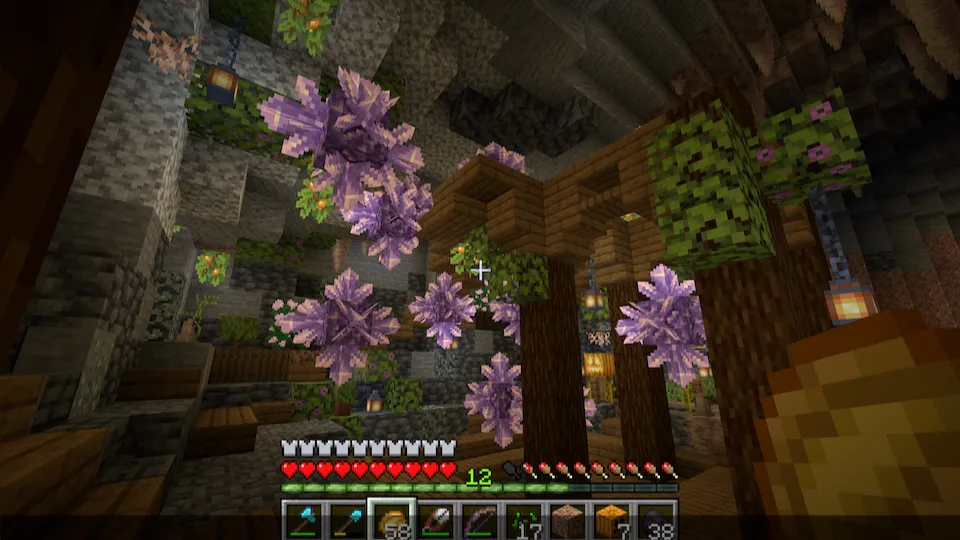
「急に動けなくなった」「キーボードやマウスが反応しない」などのよくあるトラブルを、わが家のMacで試しました!
【Windows/Mac共通】①チャットが開きっぱなしになっていない?
チャットが開いてると、キャラクター操作はできません。
→Escキーでチャットを閉じると、動けるようになります!
ぴたまる文字が入力中の状態だと閉じれないよ!
Enterキーでチャットを投稿する、もしくはBackSpaceキーで文字を削除してチャットを閉じよう!
Macでチャットを開いたままW・A・S・Dを押してみると、文字が入力されて、動けませんでした。
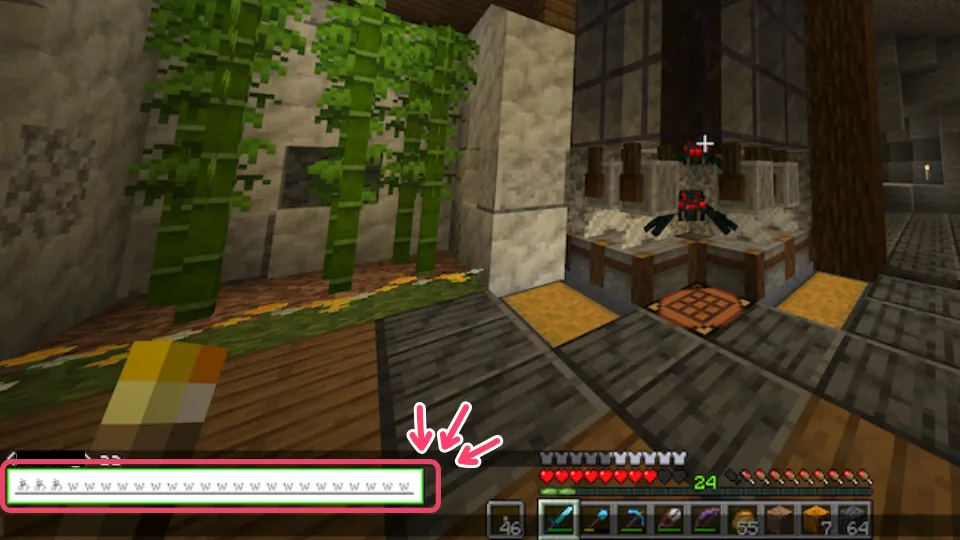
【Windows/Mac共通】②日本語入力のままだと動けない?最新バージョンでは動けました
解説記事では、「日本語入力のままだと、W・A・S・Dで動けなくなる」と書かれていることがよくあります。
この不具合は以前より報告されていましたが、2026年2月の更新(26.1 Snapshot 10)で、改善されたと報じられています。
Macでは、日本語入力のままでもW・A・S・Dで移動できました。
古いバージョンでプレイしている場合は、日本語入力を英数入力に切り替えると動けるようになります。
切り替えは、Windowsは「半角/全角」キー、Macは「英数」キーでできます。
【Mac】③Fキーが別の動きをしている?
Macでは、F3キーやF5キーを押しても期待する動きをしないことがあります。
→fnキーを押しながらF3キーやF5キーを押すと、動きます。
詳しくは、下の「Macで遊ぶ人へ」で紹介しています。
【Windows/Mac共通】④画面の表示が急に消えた!原因はF1かも
F1キーを押すと、画面の表示(体力やアイテムバーなど)が消えます。
→もう一度F1キーを押すと、通常の画面に戻ります。
Macの場合はfnキー+F1キーで画面表示の切り替えができます。
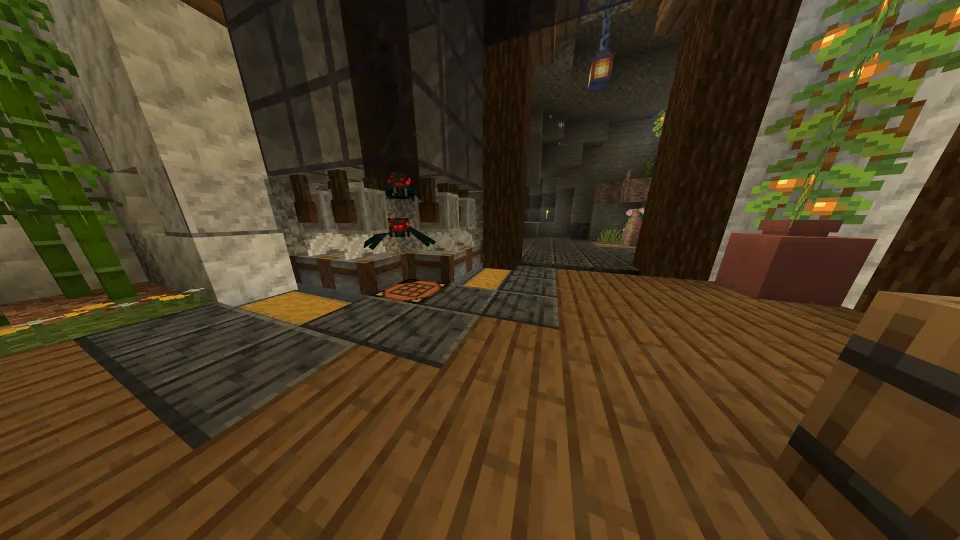
【Windows/Mac共通】⑤急に重い!そんなときは敵モブを倒すと軽くなる
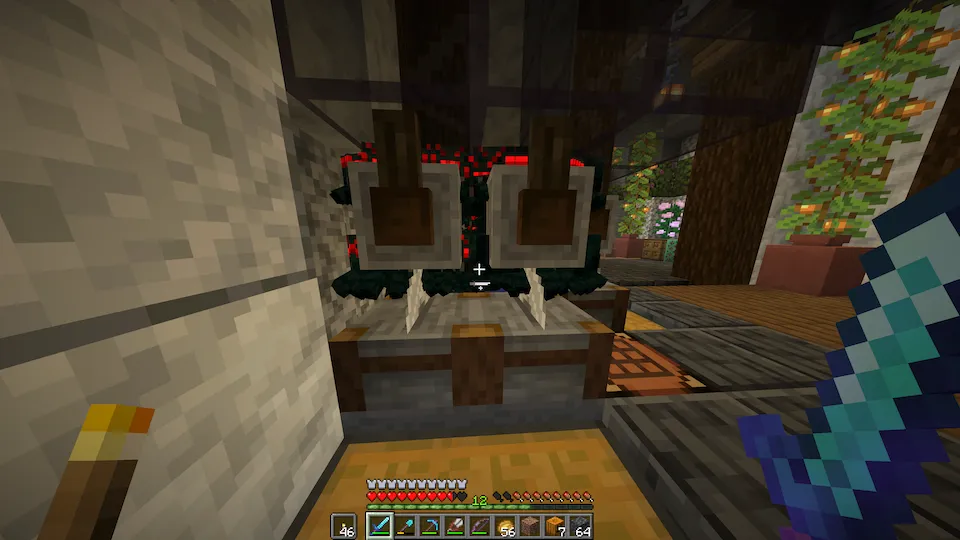
スポナートラップなどで敵モブを大量に沸かせすぎると、重くなってキーボードやクリックの反応が悪くなることがあります。
→溜めてた敵モブを倒すと、すぐに軽くなります!
あんさやスポナートラップは、ゾンビやスケルトンのスポナーで経験値やアイテム回収を効率的に行うために作ります。
放置して敵モブを溜めておくと重くなりがちです。
他にも、以下のようなときに画面が重たくなります。
- 描画距離を大きくしている
- 敵モブだけでなく、村人や動物、落ちているアイテムが大量にある
- 速いスピードで新しい場所に移動する(エリトラなど)
- MODを入れている
- PC側の性能が足りていない
上3つの原因のときは、描画距離を短くしたり、モブやアイテムの数を減らす、エリトラで飛ぶのをやめる、などの対処で重たさを軽減できます。
下2つを解決するには入れるMODを選んだり、PCの見直しをしたりするのがおすすめです。
ぴたまるマイクラを快適に遊べるパソコンについては、別の記事で紹介する予定だよ!
【Macで遊ぶ人向け】Fキーを使う時はfnキーを一緒に押す
Macの初期設定では、F1〜F12のキーが明るさ調整や音量調整などの機能を優先します。
マイクラのF3キーやF5キーの機能を使うには、fnキーを押しながら押す必要があります。
あんさやMacでマイクラを遊んでいると、「調べたとおりに動かない!」はあるあるですよね。
ここでは、私が遊んでいるときに経験した「うまくいかなかった」ポイントと解決方法をまとめて紹介します!
>>クリックで該当箇所にジャンプできます!
なお、ファンクションキーの設定は、Macの設定で変えられます。
詳しい手順は、Appleのサポートページ↓でご確認ください。
【Apple公式にジャンプします】
Macでファンクションキーを使う方法
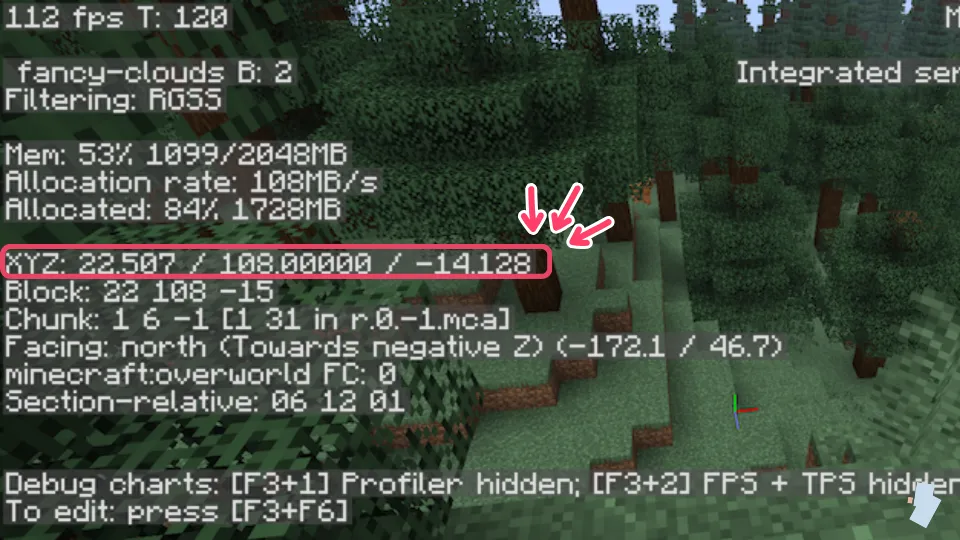
F3キーで座標がでない→fnキー+F3キー
座標を知りたくてF3を押しても、Macでは開いているウィンドウが小さく並ぶ画面になります。
Macで座標を見るなら、fnキー+F3キー(fnキーを押しながらF3)を押してください。
F5キーで視点切り替えができない→機種による(できない場合はfnキー+F5キー)
視点を切り替えるF5キーは、同じMacでも機種によって異なりました。
- Mac mini:F5だけで切り替わる
- MacBook:F5だけでは切り替わらない(fnキー+F5キーで切り替わる)
F1キー・F2キー・F11キーもfnキーが必要
F1キー・F2キーも、Macではfnキーを押しながらでないと反応しませんでした。
- F1キー:画面表示(アイテムバー)のオン・オフ切り替え
- F2キー:スクリーンショット
また、F11(全画面表示の切り替え)は、fnキーと同時に押しても音量が下がるのみで、Macでは全画面になりませんでした。
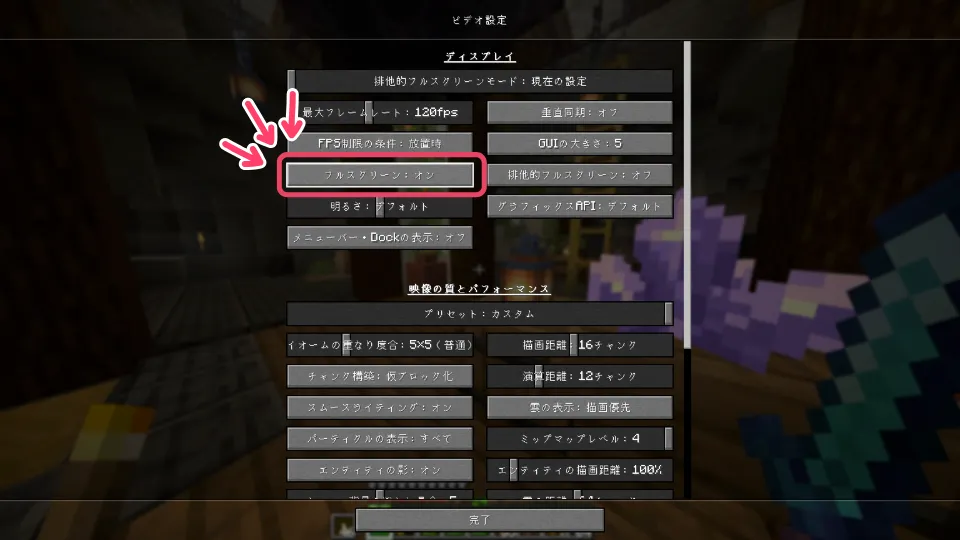
Macで全画面の切り替えをしたいときは、マイクラのオプションの「ビデオ設定」から切り替えられます。
Escキーでゲームメニューを開き、「オプション」→「ビデオ設定」の順に開き、「フルスクリーン:オン・オフ」をクリックします。
【デジタネ】操作で困ったらAIに聞ける。慣れたら「遊び」から「学び」へ
キーボード操作がわかると、マイクラはもっと自由に遊べます。
ただ、遊んでいるうちに「これはどうやるの?」が出てくることもあります。
ぴたまるそんなとき、デジタネには、操作の質問に答えてくれるAIチャットがあるよ!
- デジタネの学習内容を深く理解している:操作だけでなく、学習中のつまずきにも答えてくれます。
- お子さんの安全に配慮した設計:13歳未満のお子さんも使えます。
- 作品を見せると応援してくれる:オリジナル作品に、応援のメッセージをくれます。
- タイトルや説明文のブラッシュアップ:作品の見せ方を相談できます。
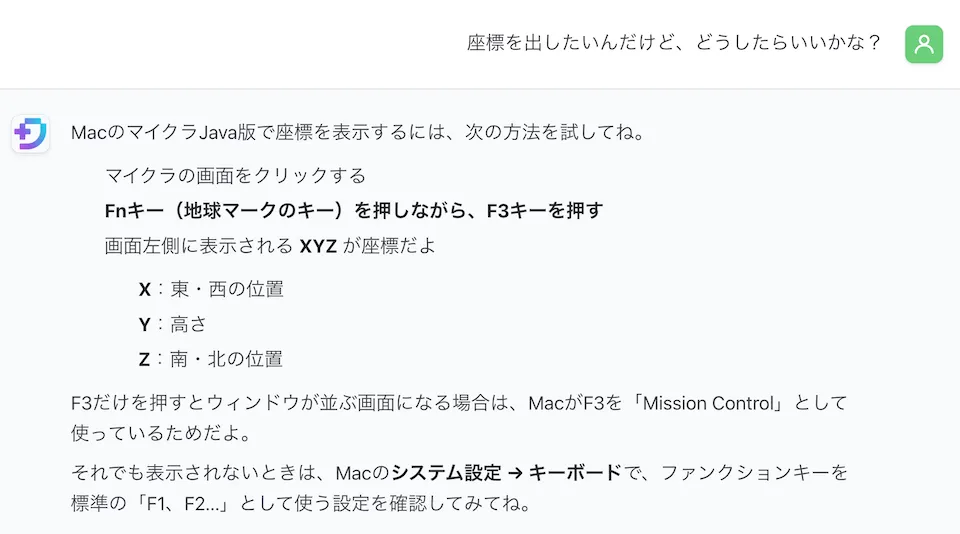
試しに、「座標を出したいんだけど、どうしたらいいかな?」と質問してみたところ…
fnキーを押しながらF3キーを押す方法や、MacではF3がウィンドウが並ぶ「ミッションコントロール」に割り当てられていることを教えてくれました。
「遊んでいるだけで終わらせたくない」と感じている保護者の方へ
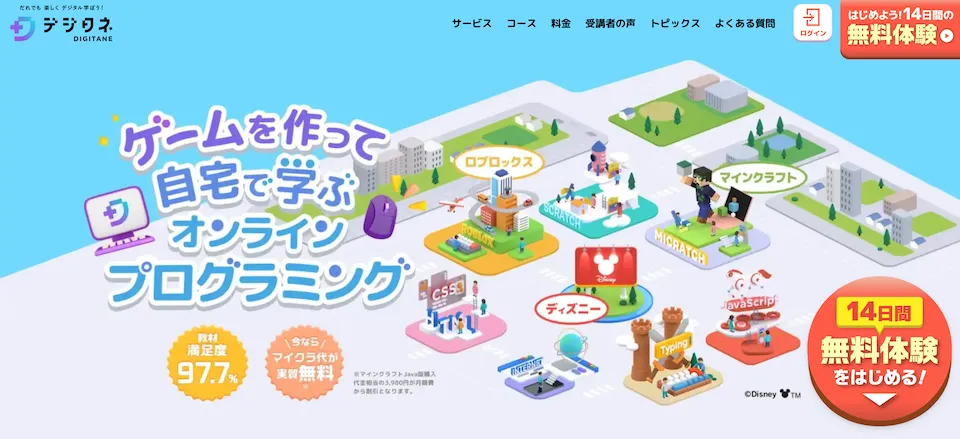
操作がわかって楽しく遊べるようになったら、つぎは「遊び」を「学び」につなげてみませんか?
デジタネ(DIGITANE)は、月額3,317円〜でマイクラの世界でプログラミングを学べるオンライン教材です(コースの詳細は、料金の記事で紹介しています)。
マイクラ以外にもRoblox、Scratchなどのコースがあり、お子さんの興味にあわせて楽しくプログラミング学習に取り組めます。
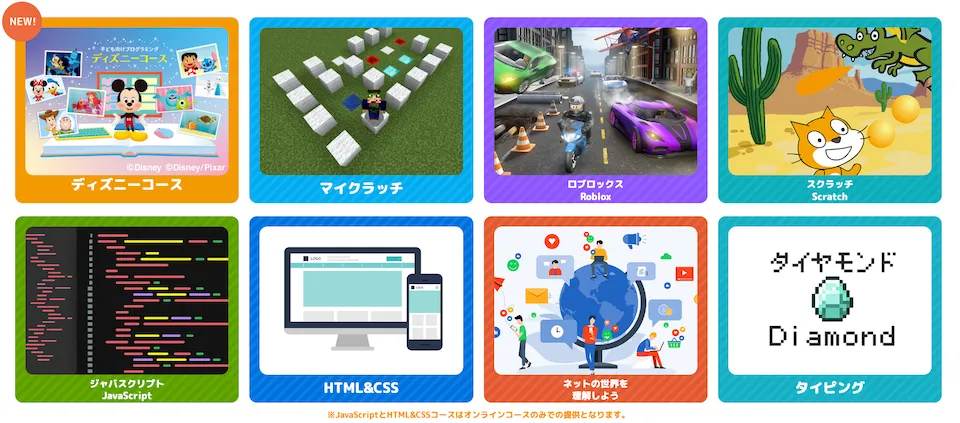
- マイクラッチコース
- ロブロックスコース
- ディズニーコース
- Scratchゲーム制作コース
- タイピングコース
- HTML&CSSコース
- JavaScriptコース
- AI&ネットリテラシーコース
デジタネなら14日間の無料体験あり!
デジタネは14日間の無料体験があり、マイクラッチコースもお試しできます。
ぴたまる無料体験はブラウザ(Google Chrome)だけで試せて、マイクラ本体は必要ないよ!
なお、本入会に進んだあとは、Java版マイクラが必須です。
\ 遊びを「学び」につなげたい方は、まず無料体験で /

【Q&A】こんなときはどうする?Java版マインクラフトに関する疑問を解決!
- MacでもマイクラのJava版は遊べますか?
-
Macでも遊べますが、2026年7月のアップデートでシステム要件がM1チップ以上になりました。
 ぴたまる
ぴたまるお使いのMacで遊べるかは、最新の情報を公式ページで確認してください。
マイクラ公式サイト
Minecraft:Java & Bedrock for PC - W・A・S・Dを押したら、文字が出て動けません。
-
チャットが開いている可能性が高いです。
Enterキーでチャットを投稿、BackSpaceで文字を削除、またはEscキーで閉じてください。
- 日本語入力のままだと、動けなくなりますか?
-
2026年2月の更新からは日本語入力のままでも動けるようになりました。
あんさやわが家のMacでは日本語入力でも動きました!
これだけ覚えれば、マイクラは動かせる! 操作と「動けない」対策まとめ
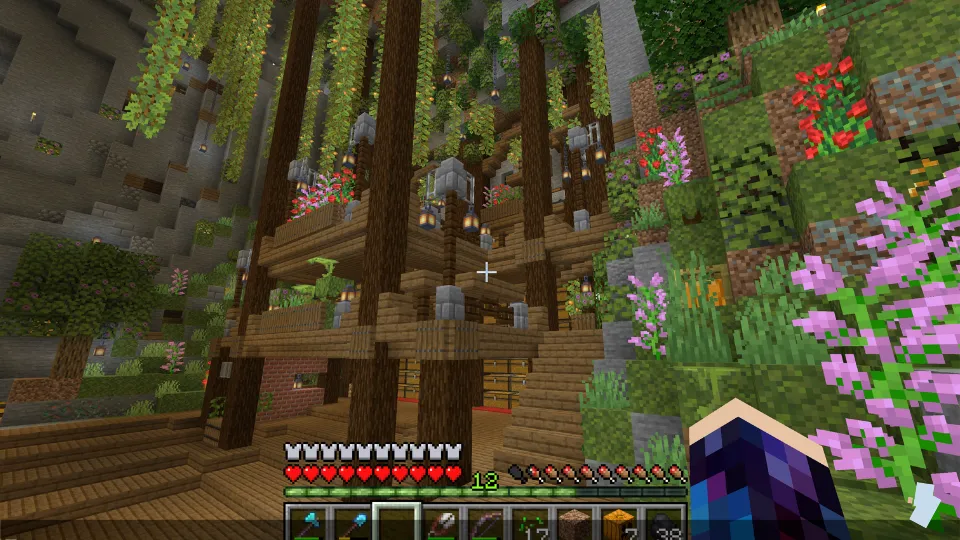
Java版マインクラフトのキーボード操作と、動けないときの確認ポイントを紹介しました。
- 動けないときは、チャットが開いていないかを見る
- MacでF◯キーを使うときに、fnキーを押しながら押す
- 操作で困ったら、デジタネのAIに質問できる
あんさや私も最初は動かし方すらわかりませんでしたが、いまでは建築や装置を作って楽しく遊べるようになりました!
この記事が、少しでも役に立てばうれしいです。